Panduan Lengkap Menghubungkan HP Xiaomi ke MacBook untuk Pemula
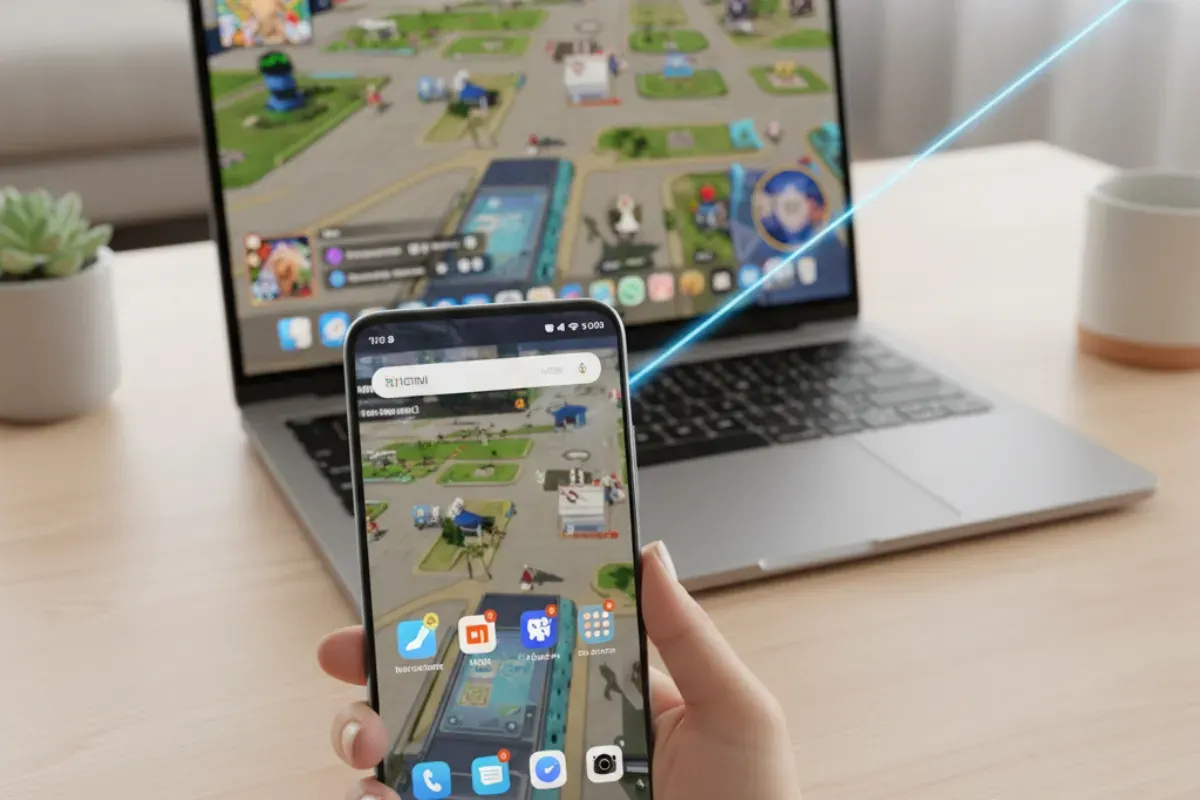
Samudrapikiran.com – Menghubungkan HP Xiaomi ke MacBook kini bukan lagi perkara rumit. Kebutuhan kerja hybrid, presentasi digital, hingga transfer data lintas perangkat membuat banyak pengguna mencari cara paling efisien untuk menyatukan ponsel Android dengan ekosistem macOS.
Meski berasal dari sistem operasi berbeda, Xiaomi dan Apple tetap bisa saling terhubung melalui sejumlah metode, baik bawaan sistem maupun bantuan aplikasi pihak ketiga. Menariknya, setiap cara memiliki fungsi dan keunggulan masing-masing, tergantung kebutuhan pengguna.
Berikut panduan lengkap dan praktis yang bisa dijadikan referensi.
Manfaatkan HyperOS Interconnect untuk Pengalaman Terintegrasi
Bagi pengguna Xiaomi terbaru, fitur HyperOS Interconnect menjadi solusi paling modern. Fitur ini dirancang untuk memperluas ekosistem Xiaomi agar dapat terhubung lintas perangkat, termasuk MacBook.
Agar fitur ini berjalan optimal, pastikan:
HP Xiaomi sudah menggunakan HyperOS 2 atau lebih baru
Layanan HyperOS Interconnect versi 16.00.50 ke atas
Xiaomi Share versi 3.3.0 atau lebih tinggi
Aplikasi Xiaomi Interconnectivity / Layanan Internet Xiaomi terpasang di MacBook
Langkah Singkat Menghubungkan:
Login ke akun Xiaomi yang sama di HP dan MacBook
Aktifkan WiFi dan Bluetooth di kedua perangkat
Pastikan terhubung ke jaringan WiFi yang sama
Buka Xiaomi Interconnectivity di HP
Aktifkan izin yang dibutuhkan
Nyalakan Screen Mirroring melalui menu Home Screen+
Metode ini cocok untuk presentasi atau multitasking karena mendukung tampilan layar secara real-time.
Screen Mirroring via Browser, Tanpa Kabel Tambahan
Jika ingin solusi cepat tanpa instalasi aplikasi berat di MacBook, metode Screen Mirroring berbasis web bisa menjadi pilihan.
Cara Kerjanya:
HP Xiaomi berfungsi sebagai pemancar
MacBook hanya perlu browser aktif
Langkah Umum:
Unduh aplikasi Screen Mirroring and Sharing di HP
Aktifkan internet tethering dari ponsel
Sambungkan WiFi MacBook ke jaringan HP
Buka situs Screen Mirror di browser MacBook
Scan QR Code menggunakan aplikasi di HP
Dalam hitungan detik, layar ponsel akan tampil di MacBook. Metode ini ideal untuk kebutuhan cepat seperti demo aplikasi atau presentasi ringan.
AirDroid, Solusi Fleksibel untuk Kontrol dan Transfer Data
Bagi pengguna yang membutuhkan lebih dari sekadar tampilan layar, AirDroid menjadi opsi multifungsi. Aplikasi ini mendukung:
Screen mirroring
Kontrol jarak jauh
Transfer file lintas sistem operasi
Cara Menggunakannya:
Instal AirDroid di HP Xiaomi dan MacBook
Buat dan login menggunakan akun yang sama
Pilih menu Remote Control
Aktifkan Screen Mirroring
Beri izin di ponsel saat diminta
AirDroid cocok untuk pengguna profesional yang sering berpindah file atau mengelola perangkat dari satu layar.
Kabel USB, Cara Paling Stabil untuk Transfer File
Meski terkesan klasik, kabel USB tetap menjadi metode paling stabil untuk memindahkan data dalam jumlah besar.
Langkah Singkat:
Sambungkan HP Xiaomi ke MacBook menggunakan kabel USB
Buka panel notifikasi di ponsel
Pilih mode File Transfer (MTP)
Buka folder Android File Transfer di MacBook
Seret dan pindahkan file sesuai kebutuhan
Metode ini sangat direkomendasikan untuk transfer dokumen kerja, video resolusi tinggi, atau arsip data penting.
Pilih Metode Sesuai Kebutuhan
Cara menyambungkan HP Xiaomi ke MacBook kini semakin beragam dan fleksibel. Jika mengutamakan integrasi dan tampilan layar, HyperOS Interconnect dan Screen Mirroring menjadi pilihan utama. Untuk manajemen file dan kontrol perangkat, AirDroid lebih unggul. Sementara itu, kabel USB tetap paling andal untuk transfer data besar.
Dengan layar MacBook yang lebih luas, aktivitas seperti presentasi, analisis data, hingga hiburan tentu terasa lebih maksimal. Pengguna tinggal memilih metode yang paling sesuai dengan kebutuhan sehari-hari.