Samsung Galaxy Z Flip7 Hadirkan Fitur Flex Trick, Begini Cara Mengaktifkannya

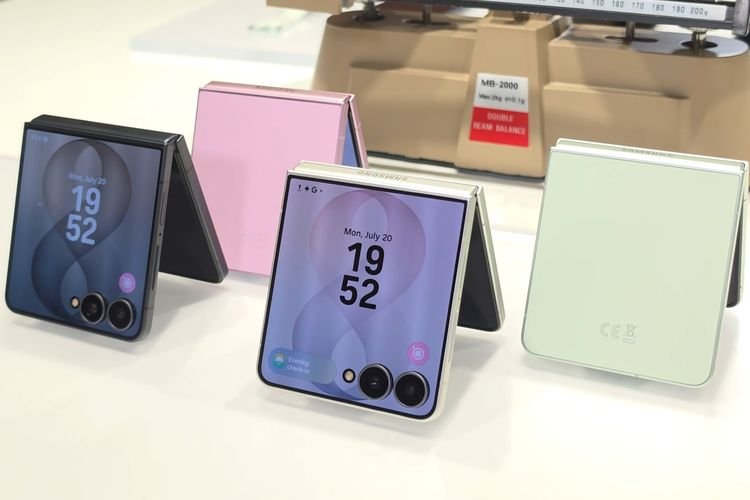
Samudrapikiran.com – Samsung Galaxy Z Flip7 hadir dengan berbagai pembaruan yang tidak hanya mengandalkan desain lipat fleksibel, tetapi juga kemampuan software yang semakin pintar. Salah satu fitur yang menjadi perhatian pengguna adalah Flex Trick, teknologi yang memungkinkan ponsel mendeteksi posisi lipatan dan menyesuaikan fungsi aplikasi secara otomatis.
Fitur ini bekerja dengan memanfaatkan Modes and Routines, sehingga ponsel bisa menjalankan tugas tertentu ketika perangkat berada pada posisi setengah terlipat. Mulai dari membuka aplikasi produktivitas, mengaktifkan kamera, hingga memulai rekaman suara semuanya dapat berjalan otomatis tanpa sentuhan tambahan.
Artikel ini membahas secara lengkap cara kerja, langkah aktivasi, hingga manfaat Flex Trick bagi pengguna Samsung Galaxy Z Flip7.
Apa Itu Flex Trick di Samsung Galaxy Z Flip7?
Flex Trick adalah mekanisme otomatisasi yang memanfaatkan status lipatan pada perangkat Galaxy Z Flip7. Ketika ponsel berada dalam posisi partially folded, sistem dapat mengeksekusi rutinitas tertentu sesuai pengaturan pengguna.
Fitur ini bekerja erat dengan Modes and Routines, membuat pengalaman multitasking dan penggunaan harian menjadi lebih efisien. Pengguna bisa membuka aplikasi tanpa harus mengetuk layar, sangat berguna ketika sedang bekerja, merekam, atau mengambil selfie.
Cara Mengaktifkan Flex Trick di Samsung Galaxy Z Flip7
1. Mengaktifkan Flex Trick untuk Produktivitas
Fitur ini sangat membantu untuk kegiatan kerja, mencatat ide cepat, hingga mengakses aplikasi penting.
Langkah-langkahnya:
Buka menu Modes and Routines.
Pilih Routines.
Klik Add Routine.
Pada bagian If, pilih Partially Folded.
Di bagian Then, pilih aplikasi yang ingin dijalankan, misalnya Open Notes.
Kini aplikasi akan terbuka otomatis begitu perangkat berada di posisi setengah terlipat.
2. Mengaktifkan Flex Trick untuk Perekaman Suara
Cocok untuk jurnalis, mahasiswa, atau pengguna yang sering mencatat secara cepat tanpa membuka aplikasi manual.
Cara mengatur:
Masuk ke Add Routine.
Pada If, pilih Partially Folded.
Pada Then, pilih Perekaman Suara.
Ponsel akan langsung mulai merekam ketika dilipat setengah sesuai sudut yang ditentukan.
3. Mengaktifkan Flex Trick untuk Kamera
Bagi pengguna yang gemar selfie atau konten kreator, fitur ini sangat praktis.
Ikuti langkah berikut:
Masuk ke menu Pengaturan.
Pilih Modes and Routines → Routines.
Klik Add Routine.
Pada If, pilih Folding Status → Partially Folded.
Pada Then, pilih Open Camera atau Take Selfie.
Tekan Simpan Rutinitas.
Begitu ponsel berada di sudut tertentu, kamera akan aktif otomatis.
4. Mengaktifkan Flex Trick untuk Google Gemini
Menariknya, Flex Trick juga dapat diatur untuk membuka Google Gemini secara otomatis, sehingga pengguna bisa dengan cepat mencari jawaban atau referensi.
Caranya:
Masuk ke Add Routine.
Pilih Partially Folded pada bagian If.
Pada bagian Then, pilih buka aplikasi Google Gemini.
Pengguna tidak perlu menelusuri menu lagi saat butuh bantuan AI secara cepat.
Keuntungan Menggunakan Flex Trick di Galaxy Z Flip7
1. Akses Aplikasi Lebih Cepat
Pengguna dapat membuka aplikasi hanya dengan mengatur sudut lipatan perangkat, tanpa menekan tombol atau mencari ikon aplikasi.
2. Multitasking Lebih Efisien
Fitur ini sangat bermanfaat untuk aktivitas harian mulai dari bekerja, membuat catatan, hingga membuat konten.
3. Fleksibilitas Lebih Stabil dengan Armor FlexHinge
Galaxy Z Flip7 dibekali engsel generasi baru Armor FlexHinge yang membuat posisi setengah terlipat lebih stabil dan kokoh.
4. Pengalaman Penggunaan Lebih Modern
Dengan automasi berbasis lipatan, Galaxy Z Flip7 memberikan pengalaman futuristik yang tidak tersedia pada smartphone non-foldable.
Flex Trick merupakan fitur unggulan Samsung Galaxy Z Flip7 yang mampu meningkatkan kecepatan kerja dan kenyamanan pengguna melalui rutinitas otomatis berbasis lipatan. Mulai dari membuka aplikasi produktivitas, kamera, rekaman, hingga Google Gemini semua bisa dilakukan tanpa sentuhan tambahan.
Dengan langkah-langkah sederhana, pengguna dapat mengoptimalkan fungsi lipatan pada Galaxy Z Flip7 agar ponsel tetap fungsional meski dalam posisi setengah terlipat.